Telegram电脑版官方下载与汉化完整使用指南
本指南提供Telegram Desktop官方客户端的下载方法、中文语言包的安装步骤以及详细的功能使用说明,帮助您快速上手安全、高效的Telegram电脑版。
一、官方客户端下载
首先,请从Telegram官方网站下载最新版本的桌面客户端,确保软件的安全性和完整性。
1访问官方网站
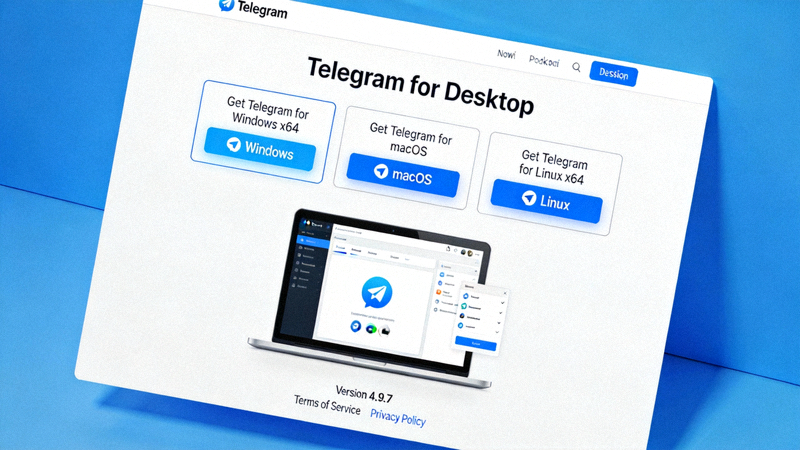
打开浏览器,访问 Telegram 的官方桌面客户端下载页面:https://desktop.telegram.org
2选择您的操作系统
网站会自动检测您的操作系统并显示对应的下载按钮。您也可以手动选择:
Windows
支持 Windows 7 及以上系统(包括 Windows 10/11)。提供安装版和便携版。
Telegram.exe 便携版.zipmacOS
支持 Intel 和 Apple Silicon (M1/M2/M3) 芯片。通过 App Store 或直接下载。
Mac App Store DMG 文件Linux
提供 Snap、Flatpak 包或 TAR.XZ 压缩包,适用于大多数发行版。
Snap Flatpak3下载与安装
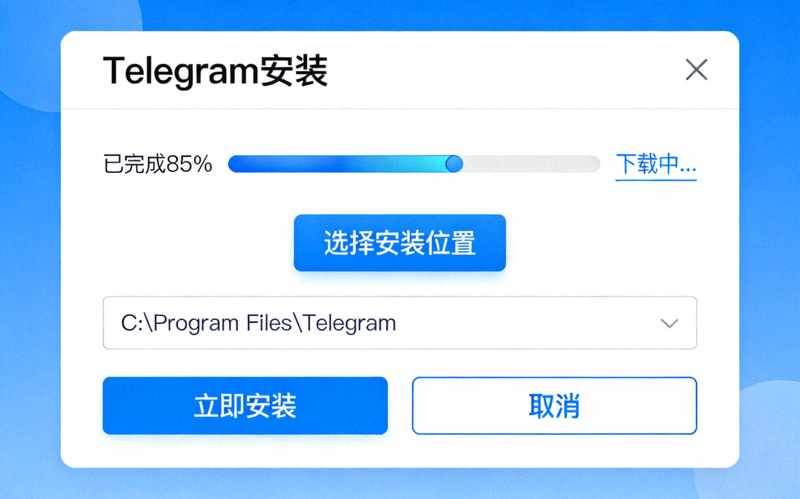
点击对应的下载按钮,下载安装程序。下载完成后,运行安装程序并遵循提示完成安装。
注意: 官方安装程序默认不包含中文界面,安装完成后界面为英文。我们需要在下一步进行汉化。
二、中文语言包安装(汉化)
Telegram 支持通过语言包实现界面本地化。以下是获取和安装中文语言包的详细步骤。
1获取中文语言包
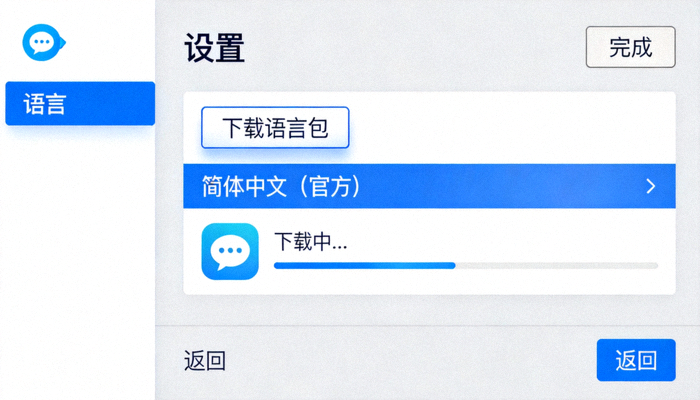
访问 Telegram 的官方语言平台,下载简体中文语言文件。
- 在已安装的 Telegram 客户端中,点击左上角菜单 (三横线图标)。
- 选择 Settings (设置) > Language (语言)。
- 点击 Add Official Language (添加官方语言)。
- 在列表中找到 简体中文 (Simplified Chinese) 并点击下载图标。
或者,您可以直接从可信的第三方汉化项目(如 “Telegram 中文语言包”)获取并下载 strings.json 或 langpack.json 文件。
2应用中文语言包
下载语言包后,返回 Telegram 的语言设置页面。
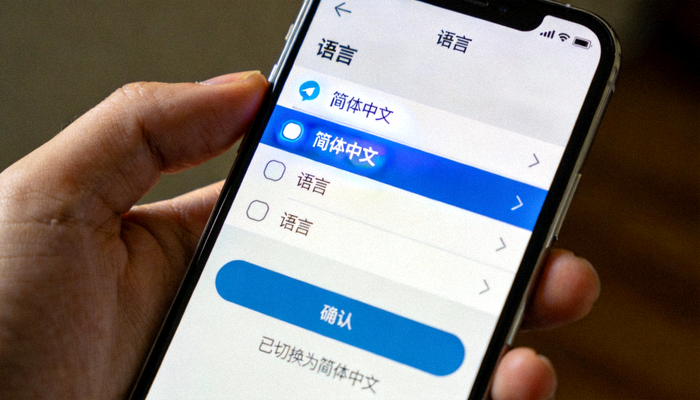
- 在 Language 页面,您会看到已下载的“简体中文”。
- 点击 简体中文 右侧的“使用”或“切换”按钮。
- 客户端界面将立即刷新并切换为中文。
3验证与故障排除
切换后,检查界面是否已完全汉化。
- 成功: 所有菜单、按钮和设置项均显示为中文。
- 部分英文: 某些新功能词汇可能未翻译,这属于正常现象,语言包会持续更新。
- 汉化失败: 如果界面未变化,请尝试重启Telegram客户端,或重新下载应用语言包。
提示: 语言包会随客户端更新而更新。您可以在“设置” > “语言”中检查更新。
三、基本功能使用指南
成功汉化后,您可以开始使用 Telegram 的强大功能了。

登录与同步
使用手机号登录。首次登录需在手机App上确认。所有聊天记录将在已登录的设备间自动同步。
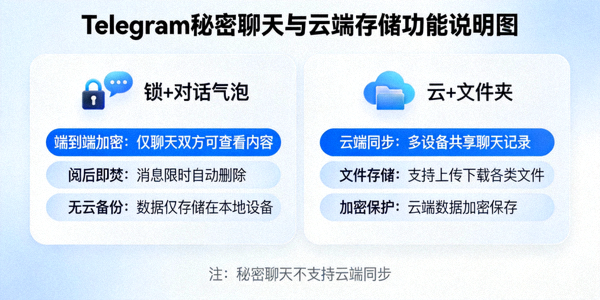
秘密聊天与云存储
秘密聊天提供端到端加密,消息不上云。普通聊天的文件和消息安全存储在Telegram云端,可跨设备访问。
主要功能列表
- 大文件传输: 支持发送最大2GB的单个文件,如图片、视频、文档等。
- 群组与频道: 创建多达20万成员的群组,或订阅无限人数的广播频道。
- 贴纸与GIF: 使用海量动态贴纸,或通过内置GIF搜索发送动图。
- 自定义主题: 在“设置 > 聊天设置”中自定义聊天背景和颜色主题。
桌面版专属技巧
- 快捷键: 使用 Ctrl+N 新建聊天,Ctrl+F 搜索,Ctrl+Enter 发送消息。
- 拖拽发送: 直接将文件拖入聊天窗口即可发送。
- 多窗口: 右键点击聊天列表中的对话,可选择“在新窗口中打开”。
- 系统集成: 支持消息通知、全局快捷键和任务栏跳转列表。
四、常见问题 (FAQ)
安全。 只要从本文所述的官方网站
desktop.telegram.org 下载,即为官方原版,不含任何广告或恶意软件。请勿从不明第三方网站下载。
这是正常现象。官方语言包由志愿者维护,新功能推出时,翻译可能稍有延迟。通常几天内就会更新。您可以在“设置”->“语言”中检查语言包更新。
Telegram 默认启用自动更新。您也可以手动检查:点击左上角菜单 -> 设置 -> 高级 -> 检查更新。Windows便携版需要手动下载新版本覆盖。
可以。 Telegram 支持在任意多台手机、平板和电脑上同时登录同一个账号,所有对话会实时同步。您可以在“设置”->“设备”中管理已登录的设备。