Telegram安装后界面仍是英文,如何设置为中文?
许多用户在安装Telegram官方桌面版后发现界面语言默认为英文。本指南将详细解释原因,并提供从获取中文语言包到成功应用的全套解决方案。
问题原因分析
Telegram Desktop 官方安装包默认不包含中文界面,其界面语言取决于操作系统的区域设置或首次安装时的选择。如果您的系统语言非中文或安装时未选择中文,软件界面就会显示为英文。这并非错误,而是需要通过手动添加语言包来解决。
解决方案:分步设置中文界面
步骤一:获取正确的中文语言包文件
首先,您需要下载适用于您当前 Telegram 版本的简体中文语言包文件。该文件通常是一个名为 strings.json 或 lang.strings 的 JSON 文件。
安全提示: 请务必从可信来源(如本指南提供的链接)下载语言包,以避免恶意软件。
前往下载中心获取中文语言包
前往下载中心获取中文语言包
下载后,请记住文件的保存位置(例如“下载”文件夹)。
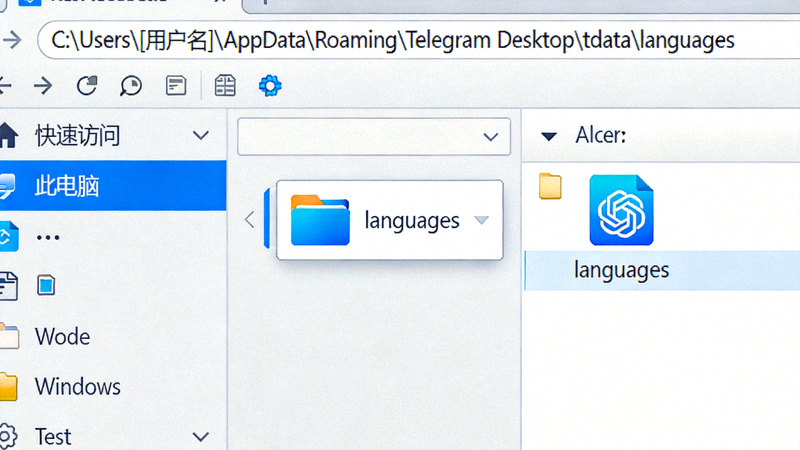
步骤二:定位Telegram的语言文件夹
Telegram 的语言包需要放置在特定的程序目录中。请根据您的操作系统找到该路径:
- Windows:
C:\Users\[您的用户名]\AppData\Roaming\Telegram Desktop\tdata\langs - macOS:
/Users/[您的用户名]/Library/Application Support/Telegram Desktop/tdata/langs - Linux:
/home/[您的用户名]/.local/share/TelegramDesktop/tdata/langs
如果 langs 文件夹不存在,请手动创建一个。
步骤三:放置语言文件并重启Telegram
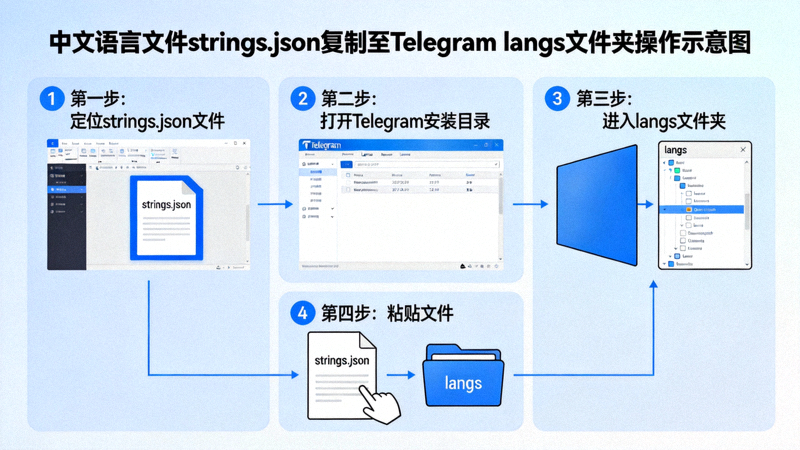
将您在步骤一中下载的中文语言文件(例如 strings.json)复制或移动到步骤二中找到的 langs 文件夹内。
关键操作: 完成文件复制后,请完全关闭正在运行的 Telegram 桌面客户端,然后重新启动它。这是让软件识别新语言文件的必要步骤。
步骤四:在Telegram设置中切换语言
Telegram 重启后,按照以下路径进入设置界面更改语言:
- 点击左上角的三条横线菜单图标(☰)。
- 选择 Settings(设置)。
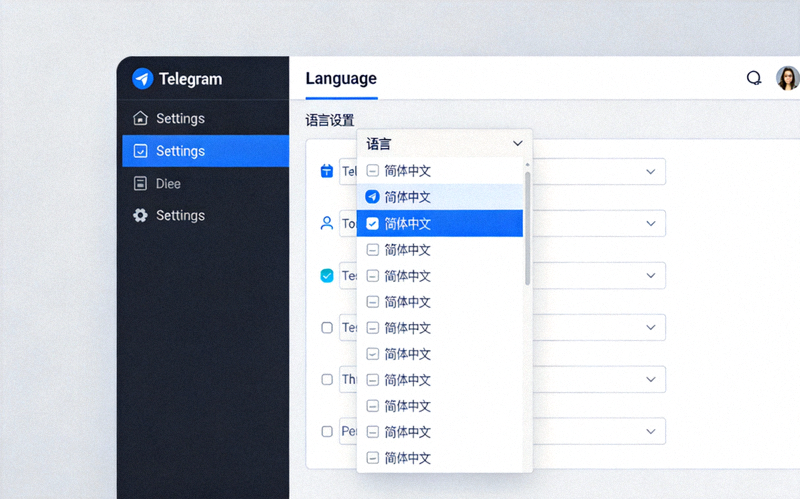
- 在设置页面左侧,点击 Language(语言)。
- 您会看到一个语言列表。在列表中找到并选择 简体中文 (Chinese Simplified)。
- 软件界面会立即刷新并切换为中文。
提示: 如果列表中看不到“简体中文”,请返回检查步骤二和步骤三,确保语言文件已正确放置在
langs 文件夹并已重启客户端。
疑难问题排查
如果按照以上步骤操作后,界面仍然是英文,请尝试以下排查方法:
- 语言文件版本不匹配: 确保下载的语言包版本与您的 Telegram 客户端版本兼容。过旧的语言包可能无法在新版客户端上正常工作。请从下载中心获取最新版本。
- 文件放置位置错误: 再次确认语言文件是否放在了正确的
langs文件夹内,而不是程序的安装目录。 - 未彻底重启客户端: 确保通过系统任务管理器(Windows)或活动监视器(macOS)确认 Telegram 进程已完全结束,再重新启动。
- 系统权限问题: 检查您是否有权限向
langs文件夹写入文件。可以尝试以管理员身份运行 Telegram 一次。 - 尝试其他语言包源: 极少数情况下,某个语言包文件可能损坏。尝试从另一个可信来源重新下载一份。
注意: 请避免使用第三方修改的、捆绑了其他软件的“中文版”安装包。始终建议从官方渠道安装原版 Telegram,再按本教程添加语言包,这样最安全。