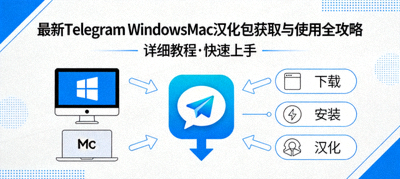
Telegram 官方客户端下载指引

本页面提供获取 Telegram Desktop 官方客户端的指引信息。请根据您的操作系统选择对应的官方下载渠道,并参考我们的教程完成安装与中文界面设置。

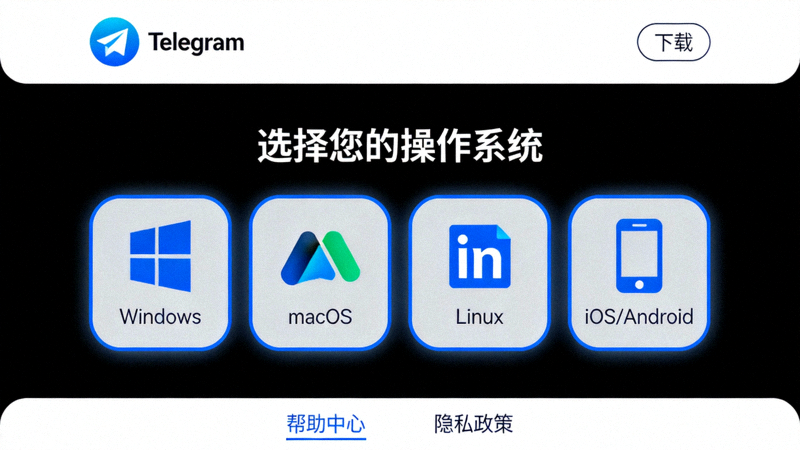
选择您的操作系统

💻

Windows 系统

适用于 Windows 10 及 Windows 11 操作系统。提供 64 位安装程序。

官方下载指引:

访问 Telegram 官方网站的下载页面,选择 Windows 版本进行下载。

系统要求:
  • Windows 10 或更高版本
  • 至少 200 MB 可用磁盘空间
  • 稳定的网络连接
🍎

macOS 系统

适用于 Intel 处理器和 Apple Silicon (M1/M2/M3) 芯片的 Mac 电脑。

官方下载指引:

访问 Telegram 官方网站的下载页面,选择 macOS 版本进行下载。Apple Silicon 版本已原生支持。

系统要求:
  • macOS 10.12 或更高版本
  • 至少 200 MB 可用磁盘空间
  • 稳定的网络连接
重要提示:

为确保安全,请务必从 Telegram 官方网站或官方应用商店下载客户端。第三方修改版本可能存在安全风险。本网站仅提供下载指引与设置教程,不直接提供安装文件下载。
设置中文界面完整步骤

1

获取官方客户端

根据上方指引,访问 Telegram 官方网站下载页面,选择与您操作系统匹配的版本进行下载并完成安装。

Telegram官方网站下载页面选择操作系统版本的截图示意
2

启动并登录账号

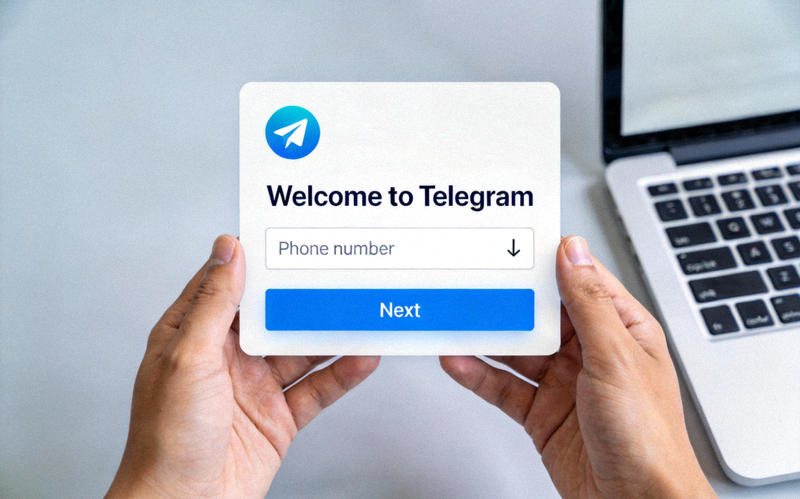
安装完成后启动 Telegram Desktop。使用您的手机号码登录(需已在手机端注册 Telegram 账号)。

Telegram Desktop客户端启动后的登录界面截图示意
3

参考中文设置教程

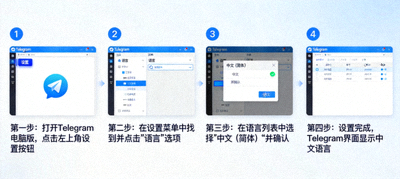
登录后,客户端界面默认为英文。请前往我们的“最新动态”或“常见问答”栏目,查阅详细的中文语言包设置教程,按照步骤操作即可完成汉化。

最新Telegram电脑版中文语言包安装教程文章封面图
一步步教你安装中文语言包

详细图解安装语言包的具体操作步骤。

阅读教程
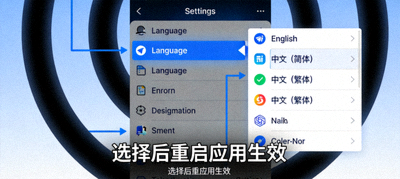
Telegram安装后界面设置为中文的解决方法文章封面图
界面英文如何设置为中文

针对汉化失败的排查与解决流程。

查看解答

更多相关指南

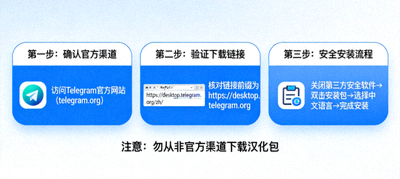
官方Telegram PC客户端安全下载与验证方法指南文章封面图
官方客户端安全下载指南

学习如何辨别和验证官方下载源,确保客户端安全无篡改。

阅读全文
Windows与Mac系统专属汉化包使用全攻略文章封面图
Windows/Mac 汉化全攻略

针对不同系统提供专属的汉化包使用方法和注意事项。

阅读全文
Telegram电脑版从下载到使用的完整新手指南文章封面图
新手指南:从下载到使用

一份涵盖下载、安装、汉化及基础功能使用的完整指南。

阅读全文