如何为Telegram桌面版安装中文语言包?
本教程将详细指导您完成Telegram Desktop(桌面版)中文语言包的下载与安装全过程,让您的电报客户端拥有完整的中文界面。
安装前准备
在开始安装中文语言包之前,请确保您已满足以下条件:
- 已安装官方Telegram Desktop客户端: 请确保您已从官方网站下载并安装了最新版的Telegram桌面版。
- 获取正确的语言包文件: 中文语言包通常是一个
.tdesktop-theme或.json文件,需要从可信来源下载。 - 知晓系统文件路径: 需要知道如何找到Telegram在您电脑上的数据存储目录。
提示: 本教程方法适用于Windows 10/11和macOS系统。Linux系统的路径可能略有不同。
详细安装步骤
步骤一:下载中文语言包文件
访问我们的下载中心,找到适用于您当前Telegram桌面版版本的简体中文语言包文件(通常名为 zh_CN.tdesktop-theme 或类似名称)。
下载后,请记住文件的保存位置(例如“下载”文件夹)。
安全提醒: 请务必从本网站等可信渠道下载语言包,以避免潜在的安全风险。
步骤二:找到Telegram的数据目录
您需要将语言包文件放入Telegram的特定数据文件夹中。请根据您的操作系统操作:
Windows 系统:
- 关闭正在运行的Telegram桌面版程序。
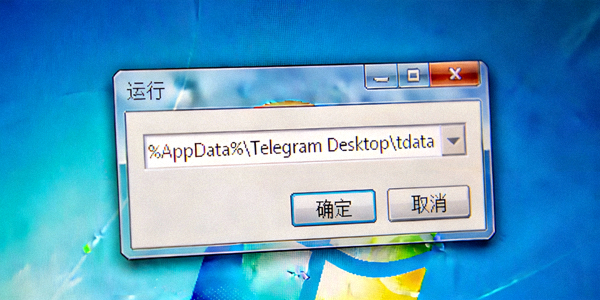
- 按下键盘上的 Win + R 键打开“运行”对话框。
- 输入
%AppData%\Telegram Desktop\tdata并点击“确定”。 - 系统会打开一个文件资源管理器窗口,路径类似于
C:\Users\[您的用户名]\AppData\Roaming\Telegram Desktop\tdata。
macOS 系统:
- 关闭正在运行的Telegram桌面版程序。
- 打开“访达”(Finder)。
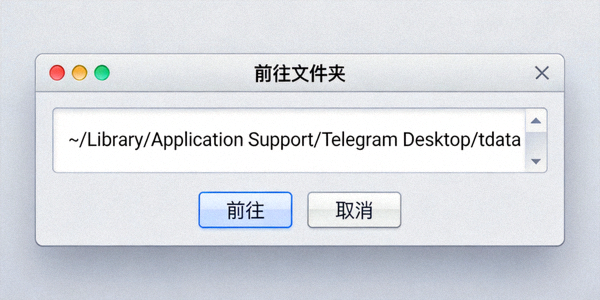
- 在顶部菜单栏点击“前往” -> “前往文件夹...”。
- 输入
~/Library/Application Support/Telegram Desktop/tdata并点击“前往”。
步骤三:放置语言包文件
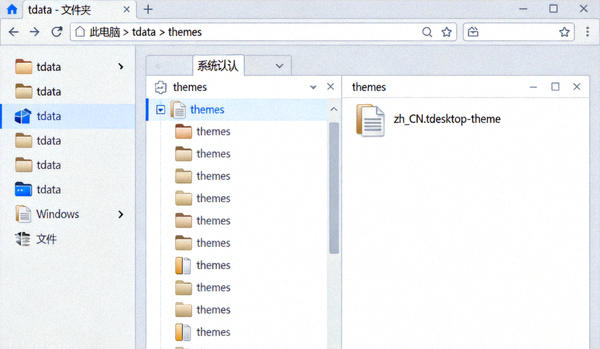
在步骤二打开的 tdata 文件夹中,查找是否已存在一个名为 themes 的文件夹。
- 如果有
themes文件夹:请直接将下载好的zh_CN.tdesktop-theme文件复制或移动到这个themes文件夹内。 - 如果没有
themes文件夹:请在tdata文件夹内新建一个文件夹,将其命名为themes(注意拼写和大小写),然后将语言包文件放入其中。
关键点: 最终的语言包文件路径应为
.../tdata/themes/zh_CN.tdesktop-theme。请确保文件名正确,且位于正确的文件夹层级中。
步骤四:在Telegram中应用中文语言
- 完成文件放置后,重新启动Telegram桌面版客户端。
- 点击左上角的“三横线”菜单图标,选择 “Settings”(设置)。
- 在设置页面左侧,点击 “Advanced”(高级)。
- 在高级设置页面中,找到并点击 “Language and scaling”(语言和缩放)。
- 您会看到“Language”(语言)下拉菜单。点击它,在列表中找到并选择 “简体中文 (zh_CN)” 或类似的“Chinese”选项。
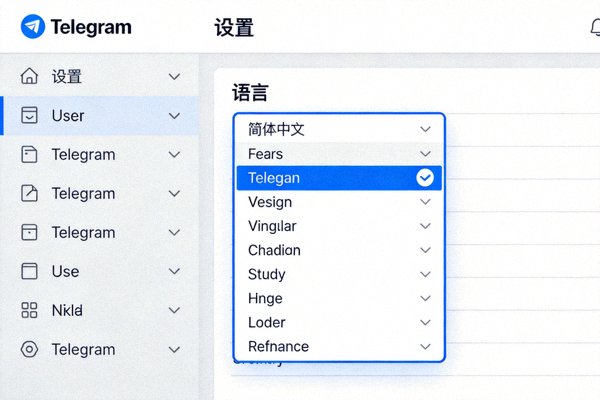
选择后,Telegram界面会立即刷新并切换为中文。至此,您已成功安装并启用了中文语言包。
故障排除
如果按照以上步骤操作后,界面仍未变成中文,请尝试以下方法:
- 检查文件位置和名称: 再次确认语言包文件是否准确放在了
tdata/themes/目录下,且文件名完整无误。 - 重启Telegram: 放置文件后,请完全退出Telegram(包括系统托盘/菜单栏图标),再重新启动。
- 检查语言包版本: 确保下载的语言包与您当前Telegram客户端的版本兼容。过旧的语言包可能无法在新版客户端上正常工作。
- 手动更改设置文件(高级): 在
tdata目录下找到一个名为config的文件(无后缀),用记事本等文本编辑器打开,查找"language":这一行,将其值修改为"zh_CN"后保存,然后重启Telegram。
若问题依旧,建议访问我们的常见问答页面,或重新下载最新版本的语言包和Telegram客户端。