Telegram电脑版汉化包下载与安装完整教程
本教程将详细指导您完成从下载官方Telegram Desktop客户端到成功安装中文语言包的全过程,让您的电报电脑版拥有熟悉的中文界面。
准备工作
在开始之前,请确保您已准备好以下事项:
- 一台运行 Windows 10/11 或 macOS 操作系统的电脑。
- 稳定的网络连接,用于下载安装包和语言文件。
- 电脑上的管理员权限(用于安装软件)。
重要提示: 为确保安全,请务必从本指南提供的官方或可信渠道下载软件,避免使用来历不明的第三方修改版本,以防恶意软件或账户信息泄露。
详细步骤
1下载官方Telegram Desktop客户端
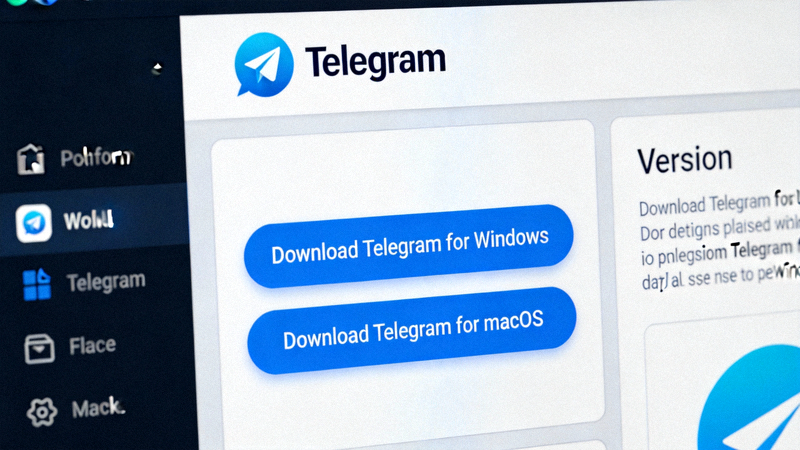
首先,您需要下载Telegram的官方电脑版安装程序。
- 访问 Telegram 官方网站的下载页面。
- 根据您的操作系统(Windows 或 macOS)点击对应的下载按钮。
- 等待安装程序(.exe 或 .dmg 文件)下载完成。
2安装Telegram Desktop
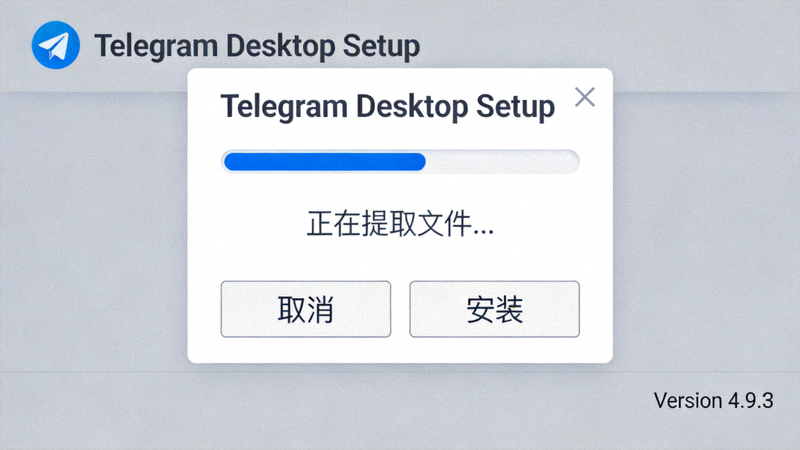
运行下载好的安装程序,按照提示完成客户端的安装。
- Windows用户: 双击下载的 `.exe` 文件,遵循安装向导的指示进行操作(通常只需点击“下一步”和“安装”)。
- Mac用户: 打开下载的 `.dmg` 磁盘映像文件,将Telegram图标拖拽到“应用程序”文件夹中。
安装完成后,首次运行Telegram,您需要使用手机Telegram App扫描二维码登录。
3下载中文语言包(汉化包)
Telegram官方客户端默认不包含中文界面,需要额外安装语言包。
- 从可信的汉化资源站(如本网站提供的链接)下载最新的中文语言包文件。
- 语言包通常是一个名为 `strings.json` 或 `lang.strings` 的文件,也可能是一个 `.zip` 压缩包,解压后得到核心文件。
- 请确认下载的语言包版本与您的Telegram客户端版本相匹配,以保证兼容性。
注意: 语言包文件需要放置在Telegram客户端的特定目录下才能生效。请勿随意更改文件名。
4放置语言包文件
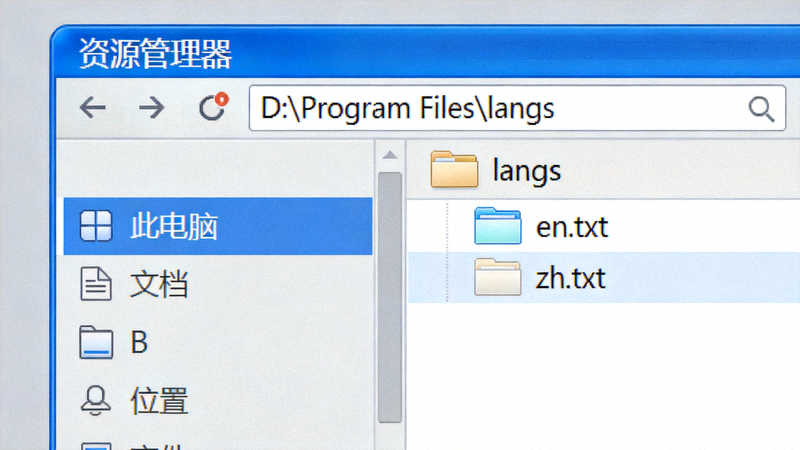
这是最关键的一步,需要将下载好的语言包文件放到正确的文件夹中。
Windows系统路径:
C:\Users\[您的用户名]\AppData\Roaming\Telegram Desktop\tdata\langs
macOS系统路径:
/Users/[您的用户名]/Library/Application Support/Telegram Desktop/tdata/langs
如果 `langs` 文件夹不存在,请手动创建一个。
5在Telegram中启用中文界面
放置好语言包文件后,返回已登录的Telegram客户端进行设置。
- 点击左上角菜单(三条横线图标)。
- 选择 Settings (设置)。
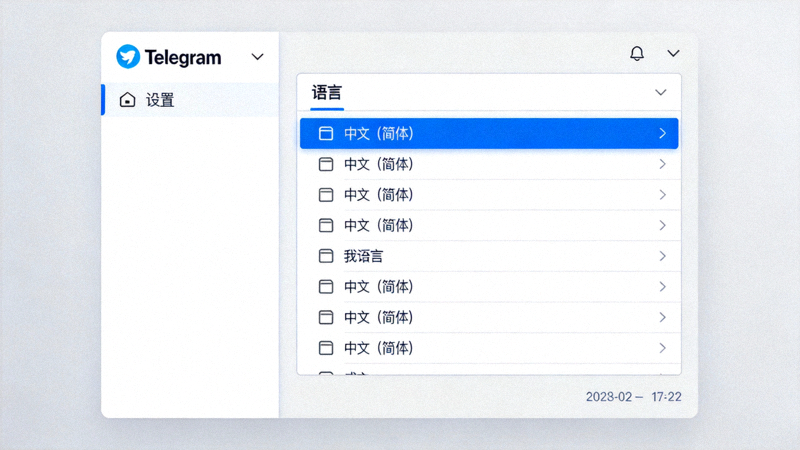
- 在设置页面中,找到并点击 Language (语言)。
- 在语言列表里,您应该能看到新出现的 “中文 (简体)” 或类似选项。
- 点击选择它,客户端界面将立即切换为中文。
疑难解答
这通常意味着语言包文件没有放对位置,或者文件格式不正确。
- 请再次确认文件是否放在了正确的
langs文件夹内。 - 确认文件名是否正确(通常是
strings.json)。 - 尝试重启Telegram客户端。
- 检查下载的语言包是否适用于您当前的Telegram版本。
语言包可能翻译不完全,或者客户端有部分新功能未及时汉化。
- 这属于正常现象,大部分核心界面已汉化即可。
- 您可以尝试寻找更新版本的语言包文件。
- 等待汉化作者更新,或向汉化项目反馈未翻译的词条。
Telegram客户端大版本更新后,旧的汉化包可能不兼容。
- 您需要根据新版的Telegram,重新下载对应版本的中文语言包。
- 重复本教程中的第3至第5步,用新的语言文件替换旧文件。
- 建议关注汉化包的发布页面,以获取更新通知。