Telegram官方电脑版安装教程包含汉化步骤吗?
是的,本教程将为您提供从官方下载Telegram Desktop到完成中文界面设置的一站式完整指南。无论您使用Windows还是macOS,都能轻松实现汉化。
第一部分:Telegram官方电脑版下载
首先,您需要从Telegram官方网站下载正版安装程序,这是确保安全的第一步。
1访问官方网站
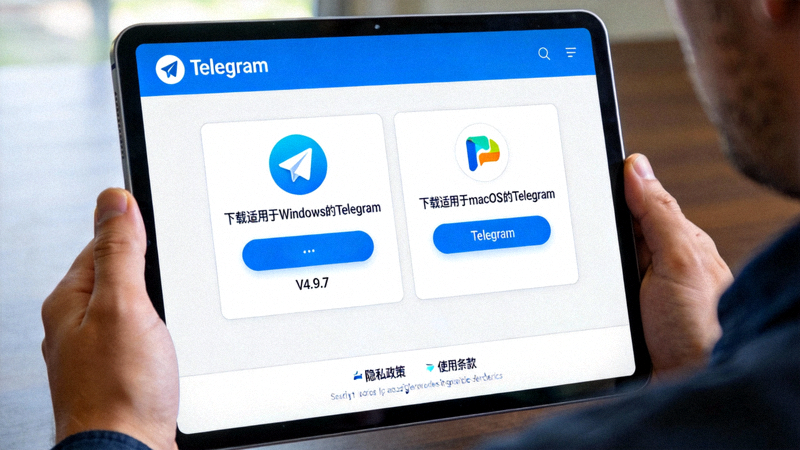
打开浏览器,访问 desktop.telegram.org。这是Telegram Desktop唯一的官方下载页面。
2选择您的操作系统
网站会自动检测您的系统并显示对应的下载按钮。您也可以手动选择:
- Windows: 适用于 Windows 7 及以上系统(包括 Windows 10/11)。
- macOS: 适用于 Intel 和 Apple Silicon (M1/M2/M3) 芯片的 Mac。
- Linux: 提供 Snap 包或 TAR.XZ 压缩包。
点击下载按钮,将安装程序保存到您的电脑。
重要提示:
请务必从上述官方地址下载。第三方网站提供的“绿色版”、“破解版”或“预装中文版”可能包含恶意软件,会危及您的账户安全和隐私。
第二部分:Windows系统安装与汉化步骤
这是包含汉化步骤的详细Windows安装教程。
1安装官方客户端
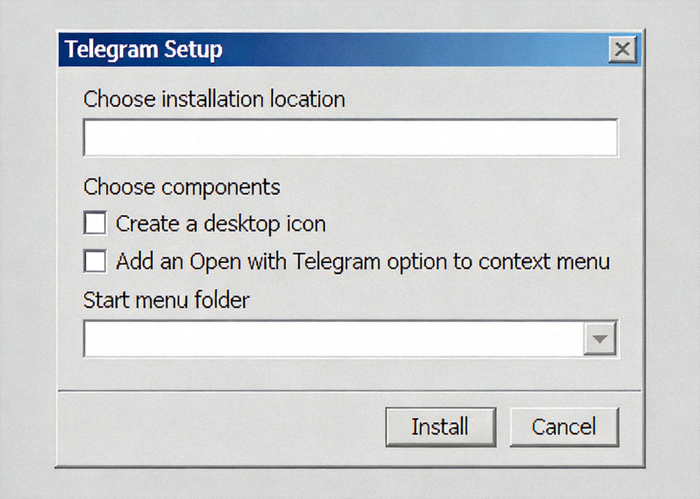
双击下载好的 tsetup-x.x.x.exe 文件(x.x.x为版本号)。
- 在安装向导中,选择安装语言(通常只有英文)。
- 选择安装路径(建议使用默认路径)。
- 勾选是否创建桌面快捷方式。
- 点击“Install”开始安装。
2获取中文语言包
Telegram官方安装包不包含中文界面,需要额外安装语言包。
- 访问我们的下载中心获取最新的官方汉化包。
- 下载名为
zh_CN.tdesktop-theme或类似的文件。
这是由志愿者维护的、与官方客户端兼容的中文语言文件。
3应用汉化包
安装完成后,先运行Telegram并用手机App扫码登录。
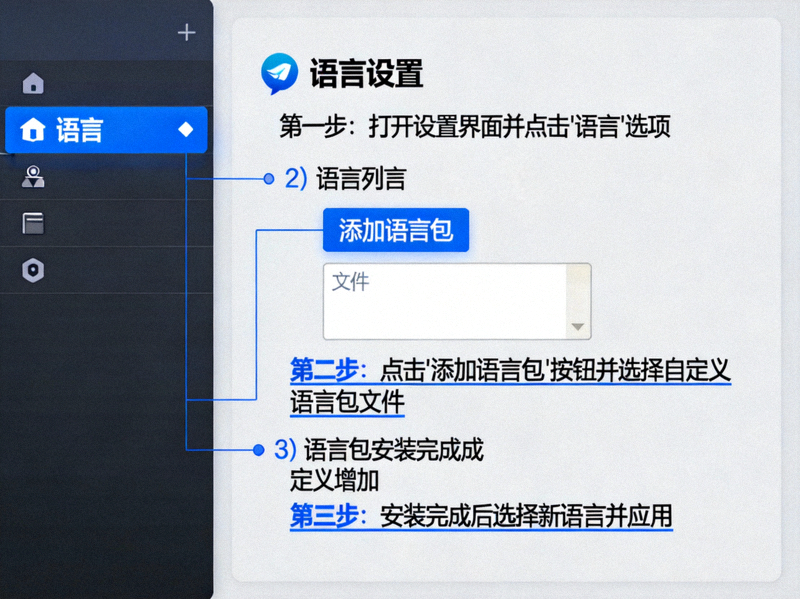
- 在Telegram主界面,点击左上角菜单(三条横线)。
- 选择 Settings (设置)。
- 点击 Advanced (高级)。
- 点击 Change language (更改语言)。
- 在弹出的窗口中,点击底部的 Add custom language... (添加自定义语言...)。
- 找到并选择您下载的
zh_CN.tdesktop-theme文件。 - 选择新出现的“中文 (简体)”并点击“Change”。
4完成与验证
客户端会自动重启。重启后,所有菜单和界面文字都应变为简体中文。您现在可以开始使用中文版的Telegram了。
第三部分:macOS系统安装与汉化步骤
1安装官方客户端
对于macOS用户,下载得到的是一个 .dmg 磁盘映像文件。
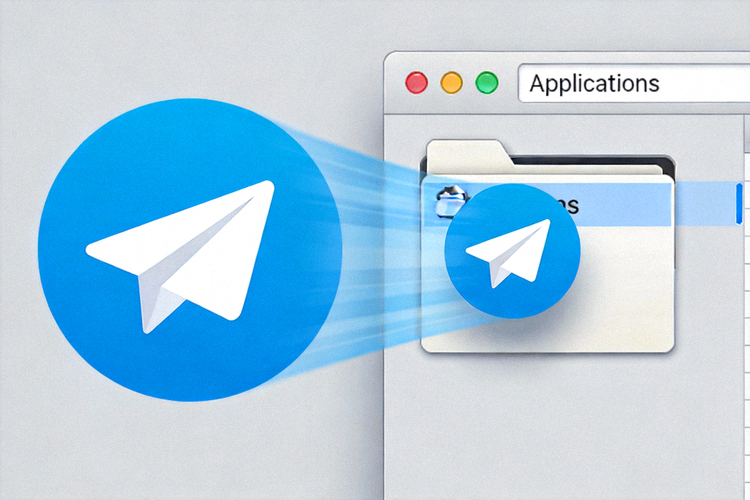
- 双击打开
.dmg文件。 - 将“Telegram”应用图标拖拽到“Applications”文件夹中。
- 在“应用程序”文件夹中找到并启动Telegram。
- 如果系统提示“无法打开,因为来自不受信的开发者”,请进入“系统设置”->“隐私与安全性”,点击“仍要打开”。
2汉化步骤(与Windows类似)
macOS版的汉化流程与Windows版几乎完全相同。
- 从可信来源获取相同的
zh_CN.tdesktop-theme中文语言包文件。 - 登录Telegram后,点击左上角菜单 -> Settings -> Advanced。
- 点击 Change language -> Add custom language...。
- 选择下载好的语言包文件,然后切换为“中文 (简体)”。
客户端重启后即完成汉化。此方法适用于Intel和M系列芯片的Mac。
第四部分:汉化原理与重要注意事项
为什么官方安装包没有中文?
Telegram官方团队主要维护核心功能和安全性。界面语言的翻译工作主要由全球志愿者社区完成,并通过“语言包”的形式提供。这是一种高效且灵活的本地化方式。
汉化包安全吗?
从官方社区或本网站提供的汉化包是纯文本格式的主题文件,不包含可执行代码,因此不会对您的电脑或账户安全构成威胁。请避免下载.exe或.pkg格式的所谓“汉化器”。
核心要点总结:
- 教程包含汉化: 是的,一份完整的教程必须包含汉化步骤,因为官方安装程序默认不提供中文界面。
- 操作顺序: 先安装官方客户端,再在客户端内添加第三方中文语言包。
- 更新不影响汉化: Telegram客户端更新后,通常汉化会保留。如果失效,重新应用一次语言包即可。
- 语言包更新: 当Telegram添加新功能时,中文翻译可能会滞后。您可以定期检查并更新语言包以获得最完整的翻译。