2024年Telegram官方电脑版中文界面设置详解
本文提供最新的Telegram Desktop官方客户端中文界面设置全流程指南,包含详细的图文步骤和常见问题解决方案。
更新日期:2024年10月
一、准备工作:下载官方客户端与中文语言包
在开始设置之前,请确保您已获取以下两个必要文件。
步骤 1.1:下载官方Telegram Desktop
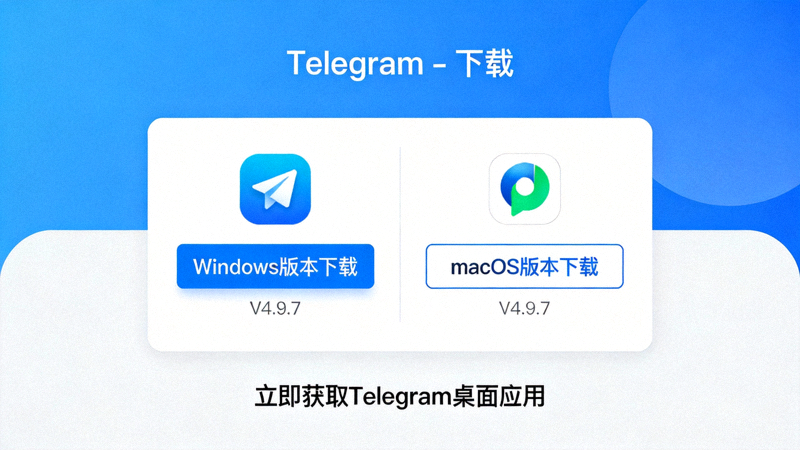
访问Telegram官方网站或可信的下载渠道,获取适用于您操作系统的安装程序。
- Windows用户: 下载
tsetup-x64.x.x.exe(64位)安装程序。 - macOS用户: 根据芯片类型下载相应版本(Intel或Apple Silicon)。
建议直接从官方渠道下载以确保安全:
官方下载页面: https://desktop.telegram.org/
步骤 1.2:获取中文语言包文件
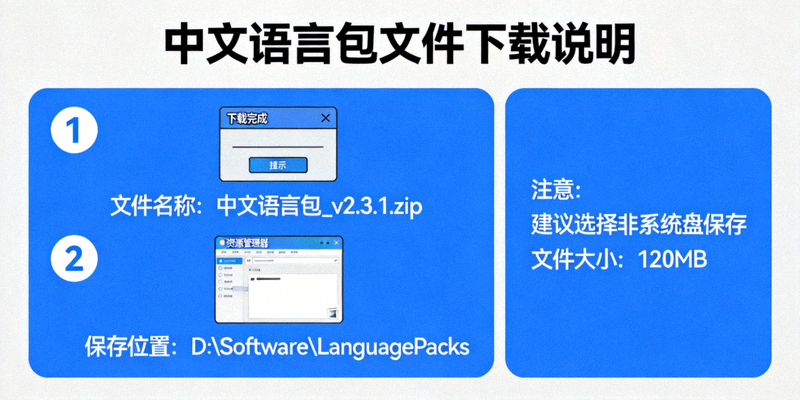
Telegram Desktop本身不内置中文界面,需要通过语言包实现汉化。请下载最新的中文语言文件。
- 语言包文件通常名为
strings.json或langpack.json。 - 请确保下载的语言包版本与您的Telegram客户端版本兼容。
重要提示: 请从可靠的社区或本网站提供的链接获取语言包,避免使用来路不明的文件。
二、安装Telegram官方桌面客户端
按照常规软件安装流程进行安装。安装过程本身不包含语言选择。
步骤 2.1:运行安装程序
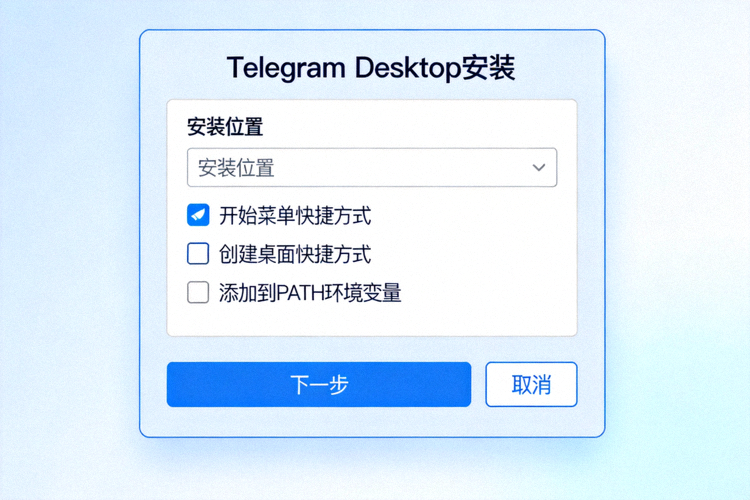
双击下载的安装程序,按照屏幕提示完成安装。
- Windows用户:可选择为所有用户安装或仅为当前用户安装。
- macOS用户:将Telegram应用拖入“应用程序”文件夹。
步骤 2.2:登录您的账户
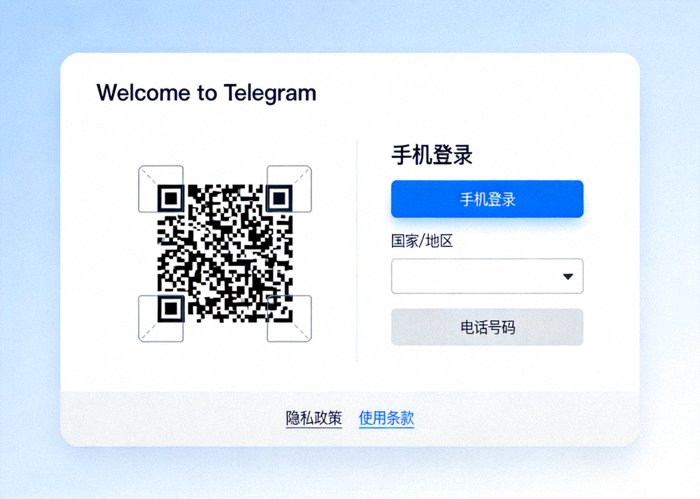
安装完成后启动Telegram Desktop。您需要使用手机Telegram App扫描二维码或通过手机号码登录。
注意: 首次登录时界面为英文,这是正常现象。我们将在下一步将其设置为中文。
三、应用中文语言包详细步骤
这是将界面切换为中文的核心操作。请仔细按照步骤进行。
步骤 3.1:定位语言文件夹
首先,需要找到Telegram存放语言文件的目录。
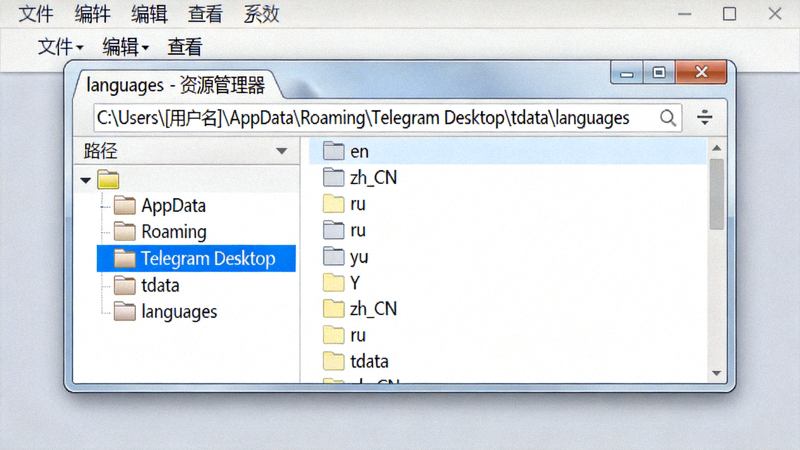
- Windows:
C:\Users\[您的用户名]\AppData\Roaming\Telegram Desktop\tdata\langs - macOS:
~/Library/Application Support/Telegram Desktop/tdata/langs
如果 langs 文件夹不存在,请手动创建它。
步骤 3.2:放置语言包文件
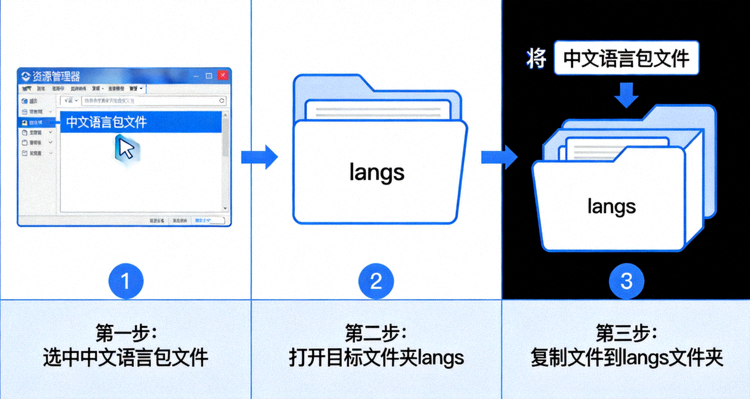
将下载好的中文语言包文件(例如 strings.json)复制或移动到上一步找到的 langs 文件夹内。
确保文件名正确: 某些版本要求特定的文件名。如果汉化不成功,可以尝试将文件重命名为
lang_zh-cn.json 或 zh-cn.json。
步骤 3.3:在客户端内切换语言
返回Telegram Desktop应用程序,进行语言切换操作。
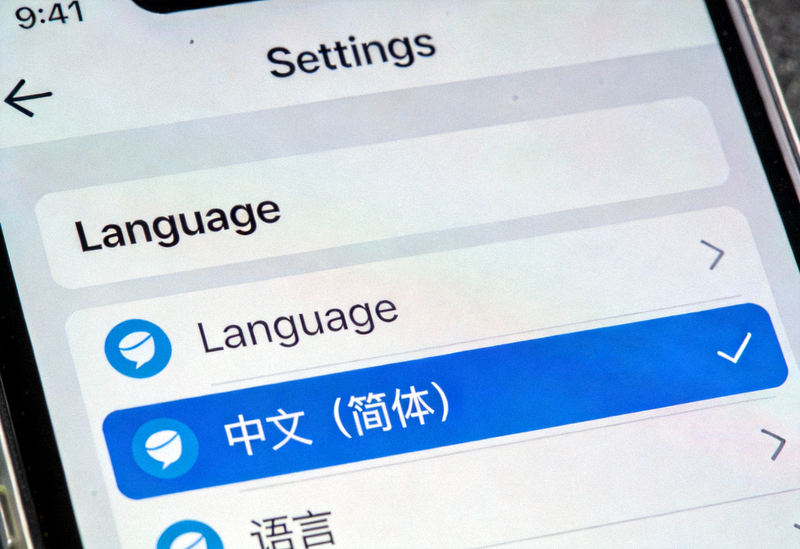
- 点击左上角的菜单按钮(三条横线)。
- 选择 Settings(设置)。
- 在设置页面,点击左侧的 Language(语言)。
- 在语言列表中,您应该能看到 中文 (简体) 或类似的选项。点击它。
- 客户端会自动重启,并以中文界面显示。
四、验证与高级设置
完成汉化后,可以进行一些验证和个性化设置。
验证汉化是否完整
检查主要界面元素是否已全部转换为中文:
- 主菜单(文件、编辑、视图等)
- 设置页面所有选项
- 聊天上下文菜单
- 提示信息和对话框
如果发现部分内容仍是英文,可能是语言包覆盖不全,可以尝试更新到更完整的版本。
个性化中文界面(可选)
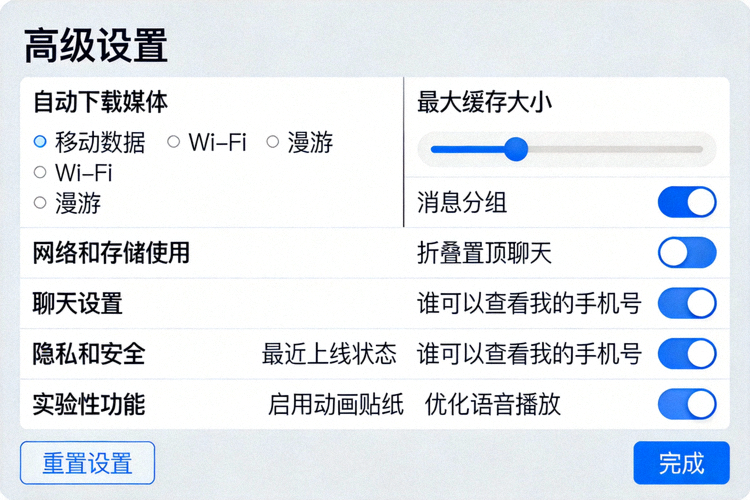
在 设置 > 高级 中,您可以进行更多自定义:
- 聊天背景: 设置个性化的聊天背景图片或颜色。
- 字体大小: 调整界面和聊天文字的显示大小。
- 动画效果: 开启或关闭界面动画。
五、常见问题与解决方法
问题1:语言列表中找不到“中文”选项
可能原因及解决:
- 语言包文件未放在正确的
langs文件夹内。请重新检查路径。 - 语言包文件格式或版本不兼容。请尝试下载其他版本的语言包。
- Telegram客户端需要完全重启。请彻底退出Telegram(包括系统托盘图标),再重新启动。
问题2:切换中文后,部分菜单仍是英文
可能原因及解决:
- 使用的语言包翻译不完整。等待该语言包更新或寻找更全面的版本。
- Telegram客户端更新后,旧语言包可能失效。需要下载与新客户端版本匹配的新语言包。
问题3:语言包文件被自动删除或重置
可能原因及解决:
- 某些安全软件可能会误删
.json文件。将langs文件夹添加到安全软件的白名单中。 - 确保您有对
langs文件夹的写入权限。
终极解决方案: 如果以上方法均无效,可以考虑使用第三方打包的已汉化便携版Telegram,但请注意安全风险,优先推荐使用官方客户端+语言包的方式。
总结
通过以上步骤,您应该已经成功将Telegram官方电脑版设置为中文界面。整个过程的核心在于获取正确的语言包文件并将其放置在客户端指定的目录中。Telegram的更新有时会改变语言机制,如果遇到问题,请随时访问我们的网站查看最新的教程和语言包资源。
享受您安全、快速、无广告的中文Telegram体验吧!