Telegram电脑版最新汉化包下载与安装教程2024
本教程详细指导您如何为2024年最新版本的Telegram Desktop(电脑版)安装中文语言包,实现界面完全汉化。适用于Windows 10/11和macOS系统。
一、准备工作
在开始汉化之前,请确保您已完成以下准备工作:
- 系统要求: 确保您的电脑系统为Windows 10/11 64位,或macOS 10.15及以上版本。
- 网络环境: 需要稳定的网络连接以下载客户端和汉化包。
- 管理员权限: Windows系统安装软件可能需要管理员权限。
- 关闭Telegram: 如果已安装Telegram,请先完全退出程序。
二、下载官方Telegram Desktop客户端
首先,我们需要从官方渠道下载最新版的Telegram Desktop。
官方下载链接(2024年5月最新版)
Windows 版: 建议下载64位安装程序,兼容性更好。
macOS 版: 通用版本,同时支持Intel和Apple Silicon (M1/M2/M3)芯片。
运行下载的安装程序,按照向导完成Telegram Desktop的安装。安装路径建议保持默认。
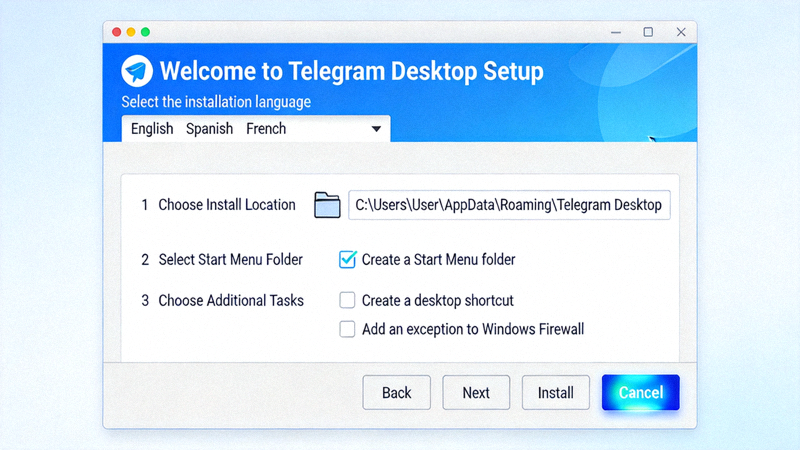
图示:Telegram Desktop官方安装程序界面。
三、获取最新版中文汉化包
Telegram官方客户端内置多国语言,但中文翻译需要额外下载语言包文件。以下是获取方法:
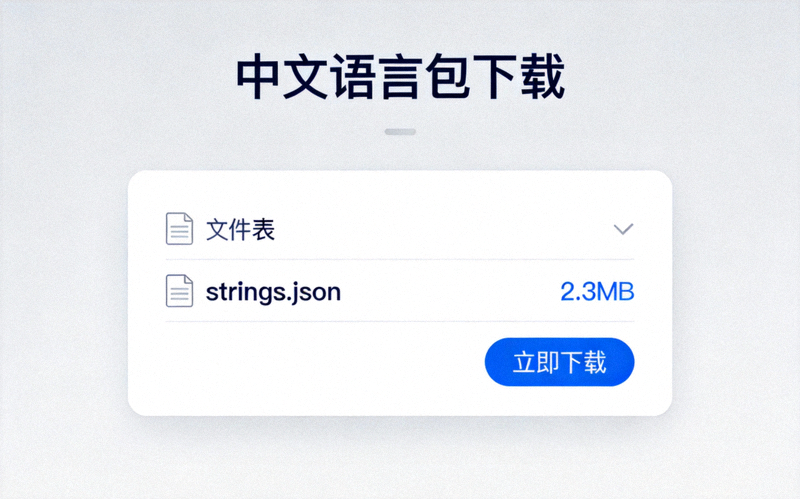
中文语言包是一个名为 strings.json 或 lang.strings 的文件。您需要下载与您客户端版本匹配的最新汉化包。
获取汉化包后,请记住文件的保存位置,通常建议放在桌面以便查找。
四、Windows系统汉化详细步骤
以下操作以Windows 11系统为例,Windows 10步骤类似。
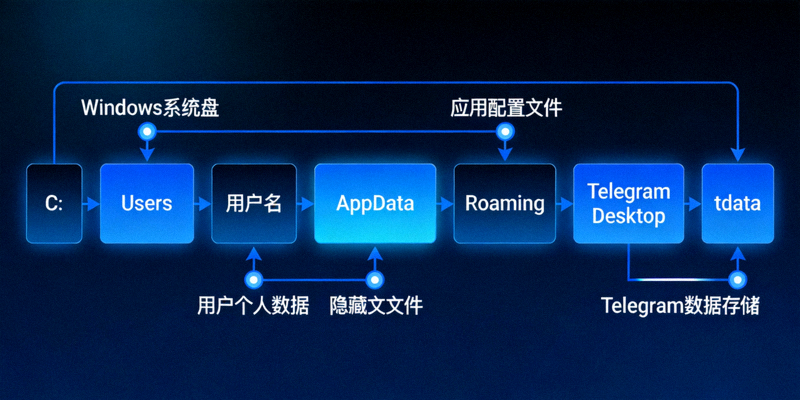
完全退出Telegram客户端。资源文件夹的默认路径为:
C:\Users\[您的用户名]\AppData\Roaming\Telegram Desktop\tdata
您可以通过在文件资源管理器地址栏直接输入上述路径(将[您的用户名]替换为实际用户名)快速访问。
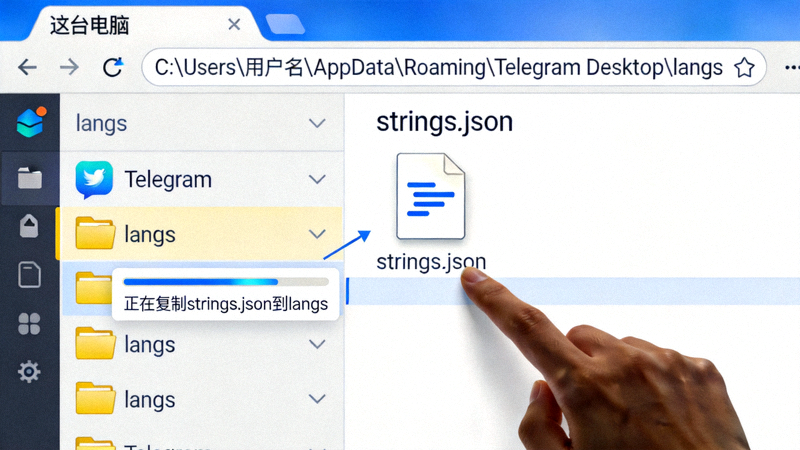
在tdata文件夹中,查找或新建一个名为 langs 的文件夹。将下载好的 strings.json 文件复制或移动到此 langs 文件夹内。
1. 重新启动Telegram Desktop客户端。
2. 点击左上角菜单(三条横线)→ Settings (设置)。
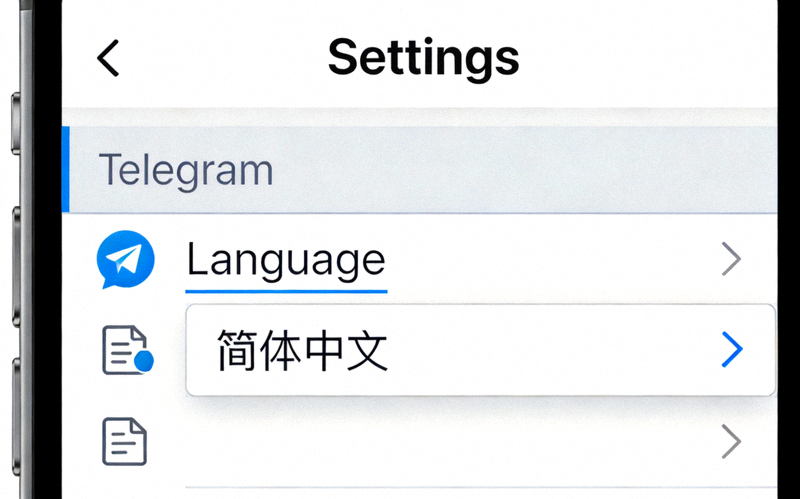
3. 在设置页面,点击左侧的 Language (语言)。
4. 在语言列表中找到并选择 简体中文 (Chinese Simplified)。
5. 客户端会自动刷新,界面即切换为中文。
五、macOS系统汉化详细步骤
以下操作适用于macOS Ventura, Sonoma及更新系统。
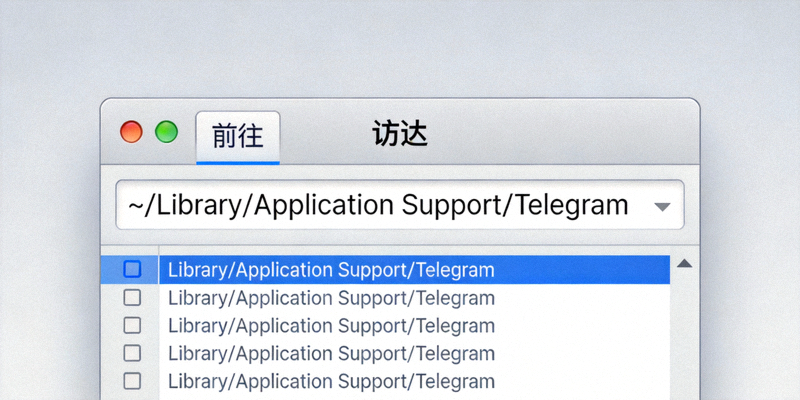
完全退出Telegram客户端。打开“访达”(Finder),使用快捷键 Command + Shift + G,输入以下路径:
~/Library/Application Support/Telegram Desktop/tdata
按“前往”键。此文件夹可能默认隐藏。
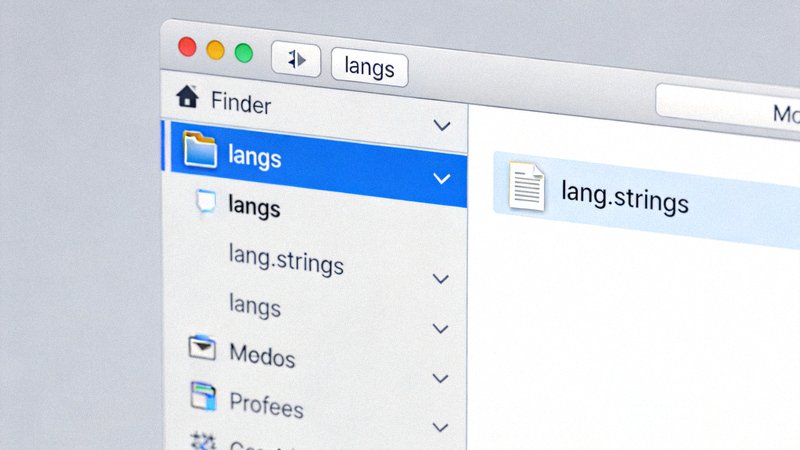
在打开的tdata文件夹中,查找或新建 langs 文件夹。将下载的汉化包文件(可能是 lang.strings)复制进去。
1. 重新启动Telegram for Mac。
2. 点击屏幕左上角菜单栏的 Telegram → Preferences (偏好设置),或使用快捷键 Command + ,。
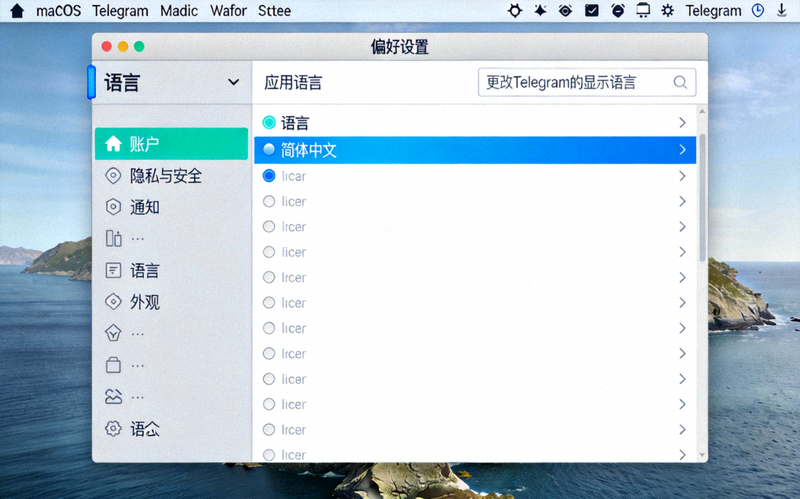
3. 在设置窗口中,点击 Language (语言)。
4. 从列表中选择 简体中文,窗口会自动关闭并应用更改。
六、验证汉化效果与常见问题
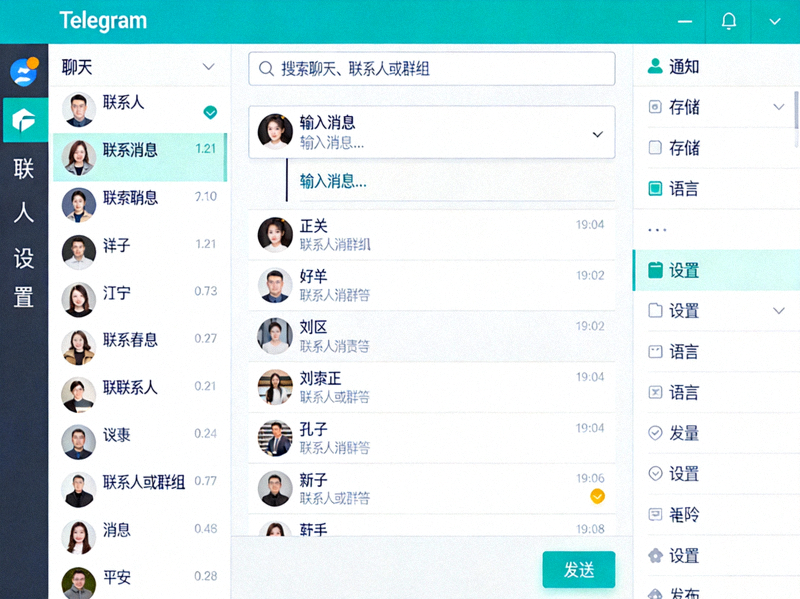
完成上述步骤后,您的Telegram Desktop界面应已全部变为中文。
检查主菜单、设置项、聊天界面等是否已显示为中文。下图为一个成功汉化后的界面示例:
常见问题与解决方法
解决: 请确认:①文件是否放在
tdata/langs/ 文件夹内;②Windows系统文件名应为 strings.json;③然后完全重启Telegram。
langs文件夹。