Telegram桌面版汉化教程与常见问题解答
本页面提供详细的Telegram Desktop(桌面版)中文语言包安装教程,并汇总了汉化过程中可能遇到的各类问题及其解决方案。
第一部分:详细汉化教程
请按照以下步骤,为您的Telegram桌面版安装中文语言包。
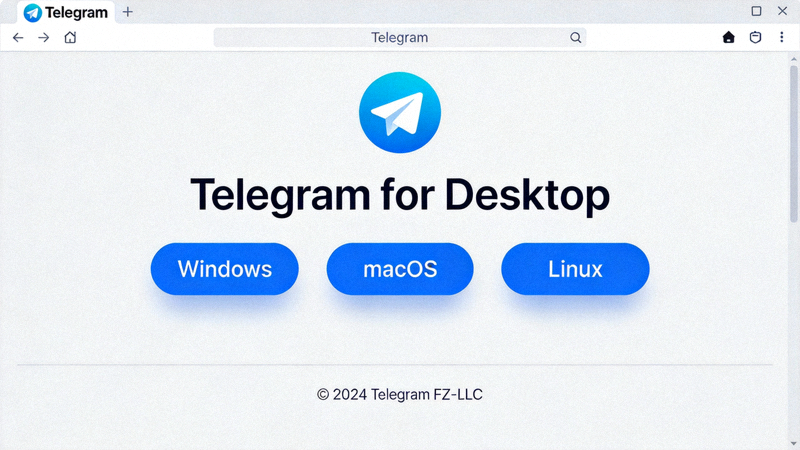
1下载官方Telegram桌面版客户端
访问Telegram官方网站 (desktop.telegram.org) 下载适用于您操作系统(Windows / macOS / Linux)的最新版本客户端。请务必从官方渠道下载以确保安全。
2安装并运行Telegram
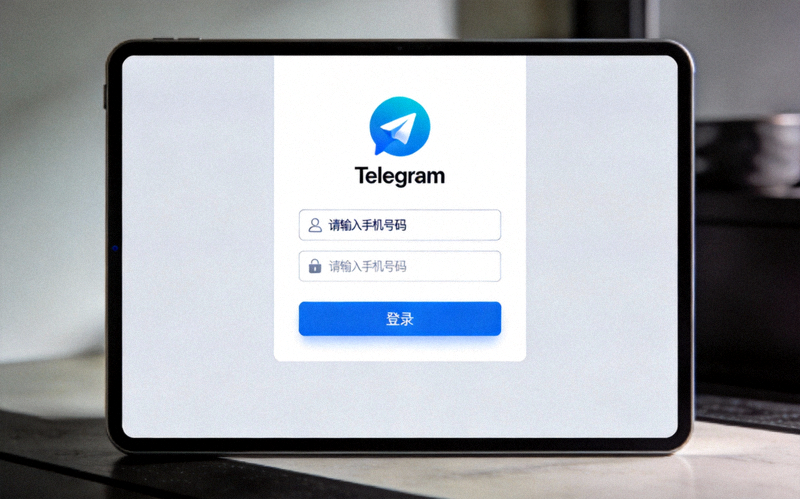
运行下载的安装程序,按照提示完成Telegram客户端的安装。安装完成后,使用您的手机号码登录Telegram账户。
3获取中文语言包文件
中文语言包通常是一个名为 strings.json 或 langs.json 的文件。您可以从可靠的社区项目(如 GitHub 上的开源项目)获取最新的中文语言文件。请确保文件来源安全。
4放置语言包文件
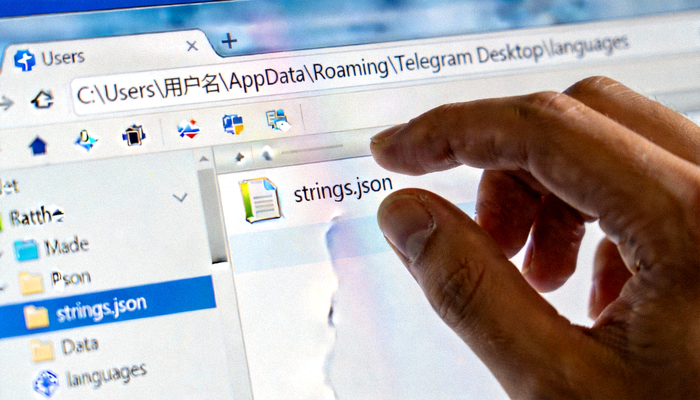
找到Telegram的数据目录,并将下载的 strings.json 文件放入其中的 langs 文件夹内。
- Windows:
%AppData%\Telegram Desktop\languages\或%LocalAppData%\Telegram Desktop\languages\ - macOS:
~/Library/Application Support/Telegram Desktop/languages/ - Linux:
~/.local/share/TelegramDesktop/languages/
5在客户端内切换语言
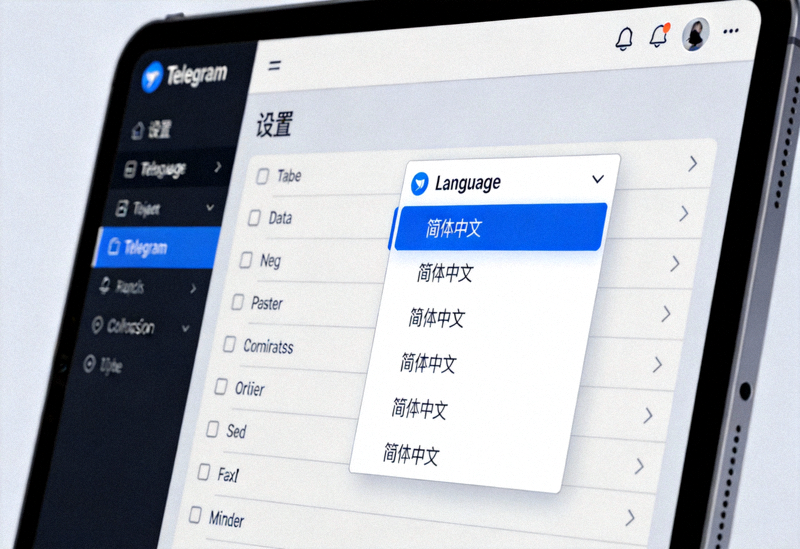
重启Telegram客户端。进入设置界面:点击左上角菜单 (≡) -> Settings (设置)。
在设置页面中,找到 Language (语言) 选项。点击后,您应该能在语言列表中找到 简体中文 (Chinese Simplified) 或类似的选项。选择它,客户端界面将立即切换为中文。
6验证汉化效果
完成语言切换后,检查主菜单、设置项、聊天界面等是否已全部变为中文。如果仍有部分英文,可能是语言包版本与客户端版本不完全匹配,可尝试更新语言包。
第二部分:常见问题解答 (FAQ)
以下是用户在汉化Telegram桌面版时最常遇到的问题及其解决方法。
Q1: 我按照教程放置了语言包,但在设置里找不到中文选项怎么办?
可能原因及解决方案:
- 文件位置错误: 请再次确认语言包文件是否放在了正确的
languages文件夹内(见教程第4步)。 - 文件格式或名称错误: 确保文件是有效的
.json格式,且文件名正确(通常是strings.json或根据语言包要求命名)。 - 客户端未重启: 放置文件后,必须完全关闭并重新启动Telegram客户端,它才会扫描并加载新的语言文件。
- 语言包不兼容: 您使用的语言包版本可能过于陈旧,与当前Telegram客户端版本不兼容。请尝试寻找更新版本的语言包。
Q2: 切换中文后,为什么部分菜单或提示还是英文?
这是最常见的情况,原因如下:
- 语言包翻译不全: 社区维护的语言包可能未能及时跟上Telegram客户端的全部更新,导致新添加的文本未被翻译。这需要等待语言包维护者更新。
- 缓存问题: 尝试完全退出Telegram(包括系统托盘图标),然后重新启动。
- 非标准元素: 一些系统级对话框或深层次界面元素可能由操作系统或客户端框架渲染,不易被语言包覆盖。
通常情况下,90%以上的界面会被汉化,基本不影响使用。
Q3: 汉化是否会影响Telegram的安全性?
官方语言包是安全的。 如果Telegram官方提供了中文语言选项,直接使用即可。
第三方语言包需谨慎: 如果您从第三方网站或社区获取语言包文件,请确保来源可靠(如知名的开源项目)。理论上,语言包(JSON文件)只包含文本映射,不包含可执行代码,风险较低。但为绝对安全,建议从信誉良好的渠道下载。
重要提示: 切勿下载所谓的“汉化版”或“修改版”Telegram安装程序,只应从官方渠道 desktop.telegram.org 下载客户端本体。
Q4: 更新Telegram客户端后,汉化失效了怎么办?
Telegram客户端更新后,可能会覆盖或重置语言设置,也可能因内部文本标识符改变导致旧语言包失效。
解决方案:
- 检查
languages文件夹中的语言包文件是否还在。 - 前往设置中重新选择一次“简体中文”。
- 如果重新选择后仍为英文或选项消失,说明需要新版语言包。请前往原下载地址查看是否有适用于新客户端版本的语言包更新,下载并替换旧的
strings.json文件,然后重启客户端并重新选择语言。
Q5: macOS系统找不到Library/Application Support文件夹?
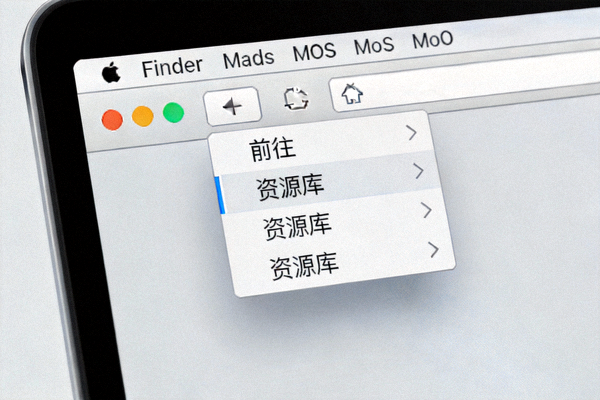
在macOS中,~/Library/ 文件夹默认是隐藏的。
显示方法:
- 打开“访达 (Finder)”。
- 在屏幕顶部的菜单栏中,点击“前往 (Go)”。
- 按住键盘上的 Option 键,“资源库 (Library)”选项就会出现在下拉菜单中,点击即可进入。
- 然后依次进入
Application Support->Telegram Desktop->languages。
Q6: 有没有更简单的一键汉化方法?
由于Telegram官方并未内置完整的简体中文,因此目前没有官方支持的“一键汉化”功能。
社区有一些爱好者制作的汉化脚本或工具,但使用这些第三方工具需要承担一定的安全风险,我们不推荐普通用户使用。最安全、可控的方法仍然是手动下载可信的语言包文件并放置到指定目录,如本教程所述。
保持耐心,手动操作一次后,您就会熟悉整个过程,并且在未来更新时也能轻松应对。
总结与建议
汉化成功的关键要点
- 客户端来源: 始终坚持从 官方网址 下载Telegram。
- 语言包来源: 选择活跃、信誉好的开源社区项目获取语言包。
- 路径准确: 确保语言包文件放入正确的系统路径下的
languages文件夹。 - 重启生效: 任何文件操作后,务必重启Telegram客户端。
- 版本匹配: 关注客户端更新,及时获取匹配新版本的语言包。
希望这份教程和问题解答能帮助您顺利完成Telegram桌面版的汉化。如果遇到本页面未涵盖的特殊问题,建议在相关的技术社区或论坛进行搜索和提问。