最新Telegram Windows/Mac汉化包获取与使用全攻略
本指南为您提供一站式解决方案,涵盖从官方客户端下载、安全获取汉化包到详细安装设置的全过程。无论您使用Windows还是macOS,都能轻松实现Telegram桌面版的完美中文界面。
一、准备工作:下载官方客户端
汉化的第一步是安装官方原版Telegram Desktop客户端。请务必从官方或可信渠道下载,以确保软件安全。
安全提示:
请勿从不明来源下载所谓的“绿色版”、“破解版”或“集成中文版”的Telegram客户端,这些版本可能包含恶意软件,危及您的账户安全和隐私。本指南推荐的汉化方法基于官方原版客户端,安全可靠。
二、获取汉化包(中文语言文件)
Telegram官方客户端本身不包含简体中文界面,需要通过添加外部语言文件来实现汉化。以下是获取汉化包的可靠方法。
1 访问汉化包发布页面
我们维护了一个与官方客户端版本同步更新的汉化包发布页面。请访问:
该页面提供由社区维护、经过测试的简体中文语言文件(.tdesktop-theme 或 .json 格式)。
2 选择与客户端匹配的版本
在下载页面,请根据您安装的Telegram Desktop版本号选择对应的汉化包。通常页面会提供“最新稳定版”的通用汉化包,兼容近期多个小版本。
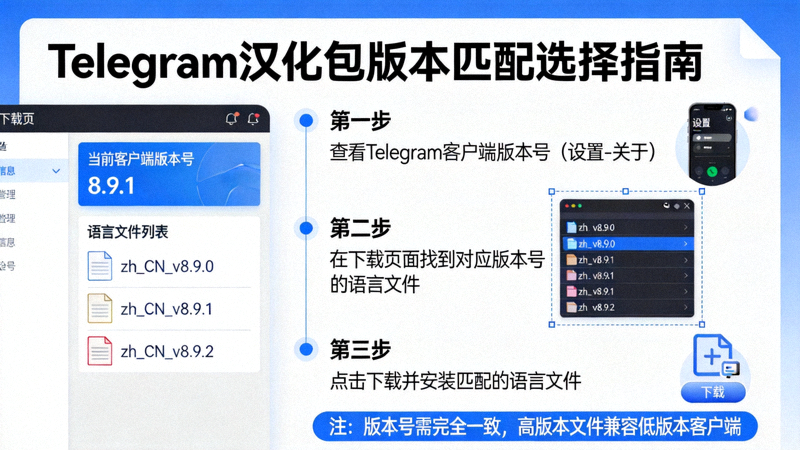
3 下载汉化包文件
点击下载按钮,将语言文件保存到电脑上容易找到的位置,例如“下载”文件夹或桌面。文件通常命名为 zh_CN.tdesktop-theme 或类似名称。
三、安装与设置汉化包(详细步骤)
获取汉化包文件后,请根据您的操作系统,按照以下步骤操作。
Windows 系统汉化步骤
1 打开Telegram客户端设置
运行Telegram Desktop,登录您的账号。点击左上角菜单栏(三条横线),选择 “Settings”(设置)。
2 进入语言选项
在设置界面左侧,点击 “Advanced”(高级) -> “Language”(语言)。
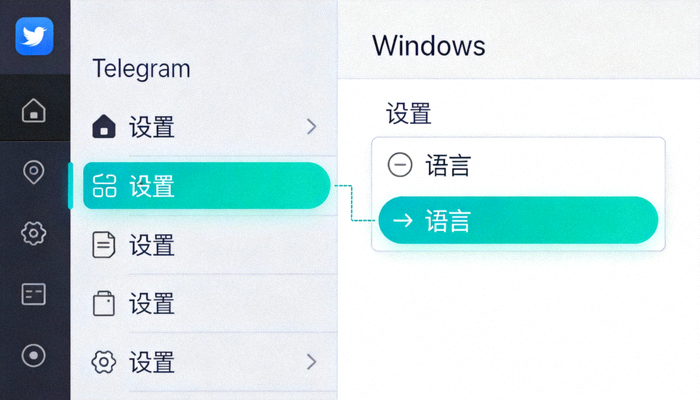
3 添加本地语言文件
在语言页面,点击 “Add Local Language”(添加本地语言) 按钮。
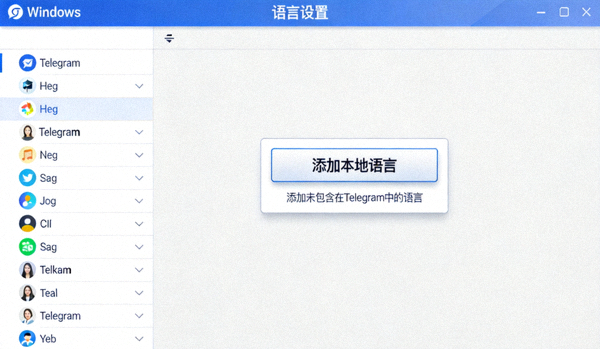
4 选择汉化包文件
在弹出的文件选择窗口中,导航到您下载的 zh_CN.tdesktop-theme 文件,选中并打开。
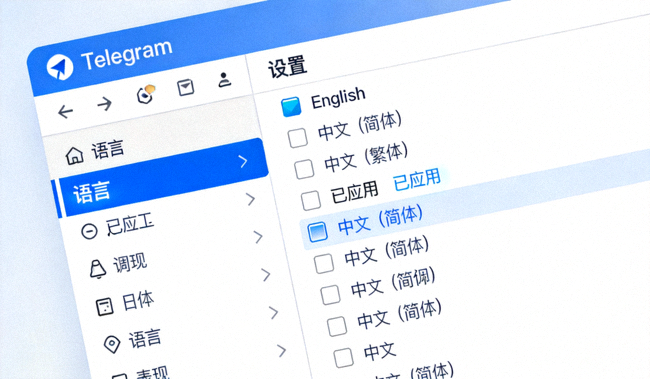
5 应用中文语言
添加成功后,“Chinese (China) [zh_CN]”或类似选项会出现在语言列表中。点击它,然后点击 “Change Language”(更改语言)。客户端会自动重启并加载中文界面。
macOS 系统汉化步骤
1 打开Telegram设置
运行Telegram for Mac,登录后,点击屏幕左上角菜单栏的 “Telegram” -> “Preferences”(偏好设置),或使用快捷键 Cmd + ,。
2 进入高级与语言设置
在偏好设置窗口,点击左侧的 “Advanced”(高级),然后点击 “Language”(语言)。
3 添加语言文件
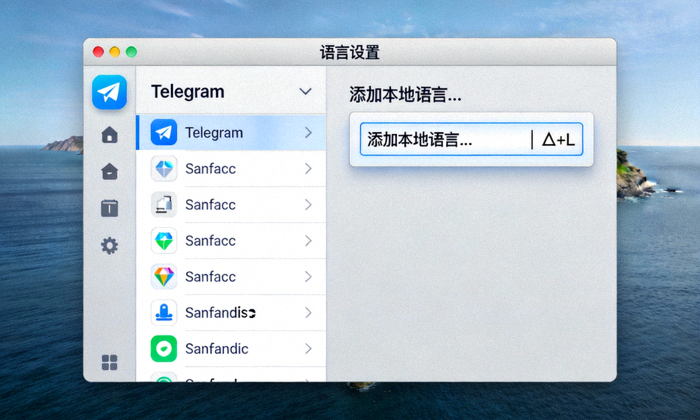
点击 “Add Local Language...” 按钮。
4 选择并应用汉化包
找到并选择您下载的汉化包文件。添加后,在语言列表中选择“中文(中国)”,然后关闭设置窗口。客户端可能会提示重启以应用更改。
四、验证与常见问题解决
✓ 汉化成功验证
客户端重启后,所有菜单、按钮和设置项均应显示为简体中文。您可以再次进入“设置”->“高级”->“语言”查看,当前语言应为“中文(中国)”。
? 汉化包未生效或部分英文
可能原因及解决:
- 汉化包版本不匹配: 请返回第二步,下载与您Telegram客户端版本号完全匹配或注明兼容的汉化包。
- 文件放置错误: 必须通过客户端的“添加本地语言”功能导入,而非简单复制文件到安装目录。
- 缓存问题: 完全退出Telegram(包括系统托盘/菜单栏图标),然后重新启动。
! 更新客户端后汉化失效
Telegram客户端自动更新后,可能需要重新添加一次汉化包。请重复第三部分的步骤。通常只需在语言设置中再次点击已添加的“中文(中国)”选项并确认更改即可。
🔧 获取更多帮助
如果按照本攻略操作仍遇到问题,请访问我们的常见问答(FAQ)页面,查找更多针对性的解决方案。